
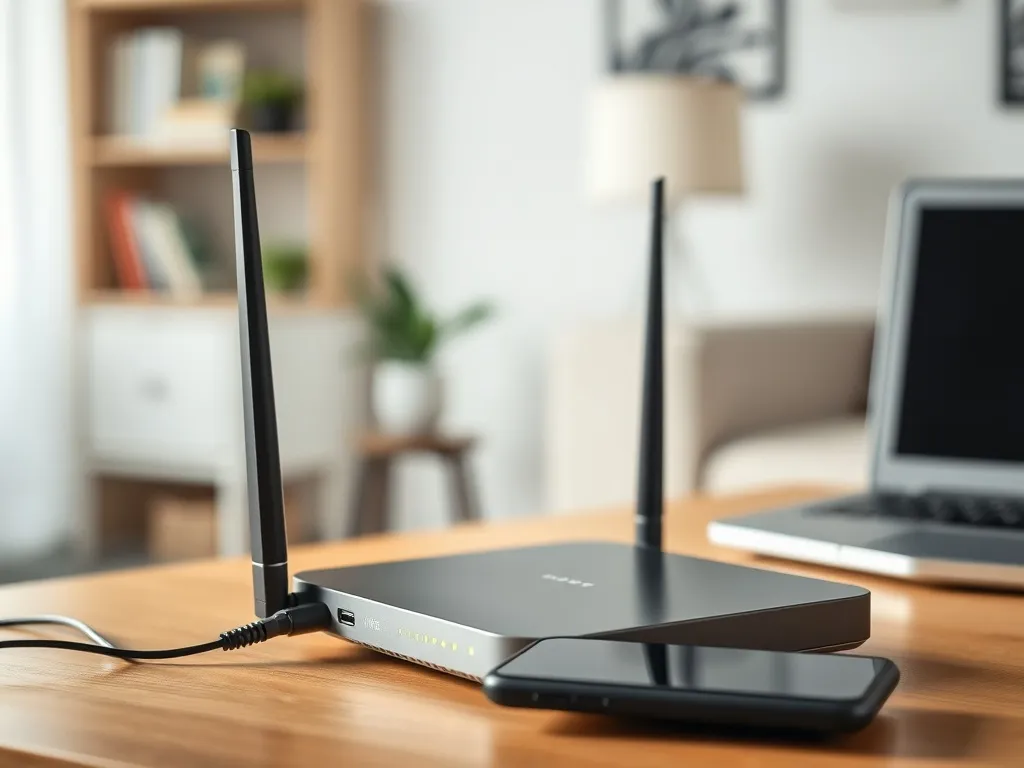
Masz w domu szybki internet, ale nie wiesz, czy korzystasz z Wi‑Fi 5 czy Wi‑Fi 6? Z tego tekstu dowiesz się, jak to sprawdzić na routerze, komputerze i telefonie. Poznasz też różnice między standardami, żeby świadomie wybrać, z czego chcesz korzystać.
Czym różni się Wi‑Fi 5 od Wi‑Fi 6?
Na początek warto uporządkować nazwy, bo tu panuje spore zamieszanie. Starsze oznaczenia standardów to numery 802.11. Producenci routerów zaczęli je jednak zastępować prostszymi nazwami typu Wi‑Fi 4, 5, 6. Wi‑Fi 5 to standard 802.11ac, a Wi‑Fi 6 to 802.11ax. Oba standardy mogą pracować w paśmie 5 GHz, a Wi‑Fi 6 obsługuje dodatkowo nowsze tryby w 2,4 GHz.
Wi‑Fi 5 kojarzy się zwykle z dużą prędkością w paśmie 5 GHz, ale w praktyce wszystko zależy od konfiguracji routera, anteny i tego, ile urządzeń masz w sieci. Wi‑Fi 6 idzie krok dalej – jest projektowane z myślą o wielu urządzeniach działających jednocześnie na jednym routerze. W realnym mieszkaniu z kilkunastoma sprzętami podpiętymi równocześnie (laptopy, smartfony, TV, konsole, IoT) Wi‑Fi 6 potrafi utrzymać stabilniejsze prędkości niż Wi‑Fi 5, nawet jeśli teoretyczne maksimum wygląda podobnie.
Standardy Wi‑Fi a pasma 2,4 i 5 GHz
Dobrze rozdzielić dwie rzeczy: standard Wi‑Fi (5 lub 6) i częstotliwość działania (2,4 GHz lub 5 GHz). Standard opisuje technologię kodowania sygnału, a częstotliwość określa, jaką falą radiową dane są wysyłane. W praktyce Wi‑Fi 5 działa wyłącznie w paśmie 5 GHz, natomiast Wi‑Fi 6 obsługuje zarówno 2,4 GHz, jak i 5 GHz, a w nowszej wersji też 6 GHz (Wi‑Fi 6E).
Starsze standardy, takie jak 802.11b czy 802.11g, pracują jedynie w paśmie 2,4 GHz i są znacznie wolniejsze. Z kolei standard 802.11n może działać w obu pasmach, ale jest jeszcze starszy od Wi‑Fi 5. Dzięki temu, kiedy zobaczysz listę obsługiwanych trybów, możesz już po samych oznaczeniach ocenić, z jaką generacją masz do czynienia.
Teoretyczne prędkości a realne korzystanie z internetu
W specyfikacjach routerów producenci podają wartości typu do 600 Mb/s w 2,4 GHz i do 1300 Mb/s w 5 GHz. Wi‑Fi 6 podnosi te liczby jeszcze wyżej, szczególnie przy szerokości kanału 80 MHz i większej liczbie strumieni danych. W mieszkaniu rzadko osiągniesz takie wartości, bo ograniczeniem bywa łącze operatora, zakłócenia oraz konstrukcja budynku.
Różnica między Wi‑Fi 5 a Wi‑Fi 6 jest jednak dobrze widoczna, gdy kilka osób jednocześnie korzysta z sieci do gier online, streamingu 4K, wideokonferencji czy pobierania dużych plików. Wi‑Fi 6 lepiej zarządza kolejką danych i potrafi bardziej równomiernie podzielić zasoby między wiele urządzeń. To szczególnie istotne w blokach, gdzie dziesiątki sieci nakładają się na siebie w tym samym paśmie.
Wi‑Fi 5 oznacza najczęściej standard 802.11ac w paśmie 5 GHz, natomiast Wi‑Fi 6 to 802.11ax obsługujący zarówno 2,4 GHz, jak i 5 GHz, z lepszą pracą wielu urządzeń równocześnie.
Jak sprawdzić, czy router ma Wi‑Fi 5 czy 6?
Najprostszym sposobem na sprawdzenie standardu jest sam router. Na obudowie, w panelu konfiguracyjnym lub w instrukcji znajdziesz wszystkie informacje o obsługiwanych technologiach. W wielu modelach operatorów (np. przy światłowodzie 1 Gb/s lub 2 Gb/s) od razu instalowane są urządzenia z Wi‑Fi 6, które jednocześnie obsługują 2,4 GHz i 5 GHz.
Niezależnie od producenta routera da się zastosować kilka uniwersalnych kroków, które pozwolą sprawdzić, czy pracuje on w standardzie Wi‑Fi 5, czy już w Wi‑Fi 6. Warto to zrobić zwłaszcza wtedy, gdy w domu przybywa nowych urządzeń, a sieć zaczyna być przeciążona.
Sprawdzenie tabliczki znamionowej i opakowania
W wielu przypadkach wystarczy spojrzeć na naklejkę pod spodem routera. Znajdziesz tam nazwę modelu, adres IP do logowania, domyślne hasło, ale często też listę obsługiwanych standardów. Jeśli widzisz skrót 802.11ac, masz minimum Wi‑Fi 5. Gdy pojawia się 802.11ax, router obsługuje już Wi‑Fi 6 i potrafi wykorzystać nowoczesne funkcje zwiększające wydajność.
Gdy na tabliczce nie ma wyraźnego oznaczenia, możesz poszukać nazwy modelu w instrukcji lub na pudełku. W specyfikacji technicznej zwykle jest sekcja „Wireless” albo „Wi‑Fi”, gdzie znajdziesz czy router korzysta z pasm 2,4 GHz i 5 GHz, jakie ma szerokości kanału (20/40/80 MHz) i jakie tryby 802.11 obsługuje.
Panel administracyjny routera
Pełne informacje o standardzie Wi‑Fi najłatwiej odczytasz z poziomu panelu administracyjnego routera. Wymaga to krótkiego logowania przez przeglądarkę. Przy okazji możesz sprawdzić, czy router oferuje osobne sieci dla 2,4 GHz i 5 GHz, jakie mają nazwy SSID i na jakich kanałach pracują.
Instrukcja wygląda podobnie niezależnie od marki urządzenia i składa się z kilku kroków:
- Włącz router oraz komputer i połącz się z domową siecią Wi‑Fi.
- Znajdź adres IP routera na naklejce, w instrukcji lub wpisz w wierszu poleceń komendę „ipconfig” i odczytaj Default Gateway.
- Wpisz adres IP w przeglądarce internetowej, żeby otworzyć panel konfiguracyjny.
- Zaloguj się, podając domyślną nazwę użytkownika (często „admin”) i hasło z naklejki lub własne, jeśli wcześniej je zmieniłeś.
- Przejdź do sekcji typu „Wi‑Fi”, „Wireless”, „WiFi Basic Settings” albo „Wi‑Fi Advanced Setting” i sprawdź, czy w opisie widzisz 802.11ac lub 802.11ax.
W nowszych routerach pojawiają się też graficzne logotypy „Wi‑Fi 5” lub „Wi‑Fi 6” przy konkretnych pasmach, co ułatwia identyfikację. Gdy widzisz dwie osobne sekcje „Wireless‑2,4 GHz” i „Wireless‑5G”, możesz od razu sprawdzić, w jakim standardzie działa każde z nich.
Jak sprawdzić, czy komputer korzysta z Wi‑Fi 5 czy 6?
Nawet jeśli router ma Wi‑Fi 6, sprzęt w domu nie zawsze potrafi je wykorzystać. Sprawdzenie karty sieciowej w laptopie lub komputerze stacjonarnym pozwala ocenić, z jakim standardem Wi‑Fi realnie pracujesz. Starsze karty wspierają co najwyżej Wi‑Fi 4 lub 5, a nowsze modele obsługują już 802.11ax.
Do analizy wystarczy systemowa instalacja Windows. W menedżerze urządzeń sprawdzisz nazwę karty, dostępne tryby bezprzewodowe oraz to, czy możesz wymusić korzystanie z pasma 5 GHz lub wybrać obsługiwane standardy.
Windows 11 – sprawdzanie trybu 802.11
W systemie Windows 11 możesz szybko sprawdzić, czy karta sieciowa widzi tryby n/ac/ax i w jakim standardzie faktycznie pracuje po połączeniu z routerem. Widać to zarówno w Menedżerze urządzeń, jak i w samych ustawieniach sieci.
Żeby podejrzeć możliwości karty, przydatna jest ścieżka przez Panel sterowania. Dzięki temu zobaczysz, czy w polu „Tryb bezprzewodowy” pojawią się wartości typowe dla Wi‑Fi 5 i Wi‑Fi 6. Sam proces wygląda następująco:
- Otwórz Panel sterowania i uruchom „Menedżer urządzeń”.
- Znajdź swoją kartę bezprzewodową na liście i kliknij ją prawym przyciskiem myszy.
- Wybierz „Właściwości”, a następnie zakładkę „Zaawansowane”.
- Odszukaj pozycję typu „Tryb bezprzewodowy 802.11 a/b/g” lub „Tryb bezprzewodowy 802.11 n/ac/ax”.
- Jeśli na liście wartości dostępne są tryby ac lub ax, karta obsługuje odpowiednio Wi‑Fi 5 lub Wi‑Fi 6.
Gdy chcesz wymusić pracę w paśmie 5 GHz, wybierz wartość zawierającą n, ac lub ax i zatwierdź przyciskiem „OK”. Kiedy zależy ci na połączeniu 2,4 GHz, możesz wybrać tryby zawierające b lub g. Przy routerach z dwiema oddzielnymi nazwami sieci trzeba potem ręcznie przyłączyć się do tej z dopiskiem 5G lub bez niego, w zależności od tego, jakie pasmo chcesz wykorzystać.
Jak odczytać standard z poziomu połączenia?
Po nawiązaniu połączenia z siecią Wi‑Fi w Windows 11 możesz sprawdzić bieżący standard transmisji. To szybki sposób na ocenę, czy faktycznie korzystasz z Wi‑Fi 5, czy 6, czy może system spadł do starszego trybu z powodu zakłóceń. Wystarczy podejrzeć właściwości aktywnego połączenia.
W zakładce ze szczegółami pojawia się informacja „Protokół”. Gdy widzisz tam Wi‑Fi 5 (802.11ac), komputer połączony jest w trybie Wi‑Fi 5. Analogicznie przy Wi‑Fi 6 (802.11ax) masz aktywne Wi‑Fi 6. Brak dopisku „ac” lub „ax” oznacza, że połączenie działa w starszym standardzie, często z niższą przepustowością i większymi opóźnieniami.
Jak sprawdzić generację Wi‑Fi w telefonie?
Smartfon często jest twoim podstawowym urządzeniem sieciowym, więc dobrze wiedzieć, czy potrafi korzystać z Wi‑Fi 6. Wiele nowych modeli ma już w specyfikacji obsługę 802.11ax, ale system nie zawsze pokazuje to wprost w ustawieniach. Trzeba sięgnąć po informacje o urządzeniu lub dane ze strony producenta.
Na telefony z Androidem i iOS możesz też spojrzeć przez pryzmat nazw widocznych sieci, szczególnie jeśli router udostępnia osobne identyfikatory SSID dla 2,4 GHz i 5 GHz. Zwykle po dopisku 5G lub 5 GHz da się szybko poznać, w jakim paśmie aktualnie działa smartfon.
Telefony z Androidem
W wielu modelach z Androidem informacje o standardach Wi‑Fi znajdziesz w zakładce „Informacje o telefonie” lub „Specyfikacja sprzętowa”. Producenci często wypisują tam listę obsługiwanych standardów 802.11. Gdy widzisz a/b/g/n/ac, telefon działa maksymalnie w Wi‑Fi 5. Jeśli na liście jest ax, masz wsparcie dla Wi‑Fi 6.
Po połączeniu z siecią możesz wejść w szczegóły aktualnego połączenia Wi‑Fi. Część nakładek systemowych pokazuje dokładny standard transmisji. W innym przypadku pozostaje informacja o częstotliwości: połączenie 5 GHz w praktyce oznacza co najmniej Wi‑Fi 5, a przy nowszych modelach bardzo często Wi‑Fi 6.
Telefony z iOS
W systemie iOS nie zmienisz bezpośrednio standardu Wi‑Fi, ale możesz wybrać, z którą siecią chcesz się połączyć. Jeśli router rozdziela częstotliwości na dwa osobne identyfikatory SSID, widać je wyraźnie na liście. To prosty sposób, by świadomie przełączyć się między 2,4 GHz a 5 GHz.
Żeby połączyć się z daną siecią na iPhonie, trzeba wykonać kilka kroków:
- Wejdź w „Ustawienia”, a potem w „Wi‑Fi”.
- Na liście sieci wybierz tę, która cię interesuje.
- Jeśli nazwa kończy się dopiskiem 5G lub 5GHz, to zwykle sieć w paśmie 5 GHz.
- Standardowa nazwa bez oznaczeń to najczęściej sieć 2,4 GHz.
- Wprowadź hasło i zatwierdź połączenie.
Informację o tym, czy iPhone obsługuje Wi‑Fi 6, znajdziesz w specyfikacji na stronie Apple. Modele z nowszych serii często mają dopisek „Wi‑Fi 6 (802.11ax)”, co oznacza pełną obsługę tego standardu – zarówno w 2,4 GHz, jak i 5 GHz.
Jak rozpoznać pasmo 2,4 czy 5 GHz i dlaczego ma to znaczenie?
Wiele osób myli pojęcie „Wi‑Fi 5” z „Wi‑Fi 5 GHz”. To coś innego, choć często idzie w parze. Pasmo 2,4 GHz istnieje od czasów pierwszych routerów, ma świetny zasięg, ale jest podatne na zakłócenia od innych urządzeń, jak kuchenki mikrofalowe, kamery czy głośniki Bluetooth. Pasmo 5 GHz zapewnia wyższą prędkość i mniejsze opóźnienia, ale ma krótszy zasięg i gorzej przenika przez ściany.
W typowym domu warto korzystać z obu pasm równocześnie. Urządzenia wymagające stabilności i niskiego PING, jak konsole do gier czy laptopy do pracy, dobrze działają w 5 GHz. Sprzęty smart home, proste urządzenia IoT i starsze telefony czasem lepiej odnajdują się w 2,4 GHz, bo nie wymagają ogromnych prędkości, za to potrzebują dużego zasięgu.
Jak sprawdzić, w jakim paśmie jesteś połączony?
Szybką wskazówką bywa sama nazwa sieci Wi‑Fi. Gdy router wystawia dwa SSID, najczęściej jedno ma dopisek 5G albo 5 GHz, a drugie jest bez żadnych dodatków. W takiej konfiguracji możesz sam zdecydować, z którym SSID łączy się dane urządzenie i jakiego pasma używa na co dzień.
Jeśli router nie rozdziela nazw, informację o częstotliwości znajdziesz w szczegółach połączenia Wi‑Fi w systemie. Windows, Android i iOS pokazują zwykle, czy sieć działa w 2,4 GHz, czy 5 GHz. Przy bardziej zaawansowanej konfiguracji można też zajrzeć do kanałów: kanały 1, 6 i 11 to klasyczne 2,4 GHz, a 36, 40, 44, 48 to dolne kanały 5 GHz, które często dają dobrą równowagę między przepustowością a odpornością na zakłócenia.
Zmiana pasma i kanału w routerze
Kiedy już wiesz, jakiego pasma i standardu używasz, możesz spróbować poprawić stabilność sieci, zmieniając ustawienia w routerze. Często samo przełączenie na inne pasmo albo mniej zatłoczony kanał wyraźnie poprawia komfort korzystania z internetu, zwłaszcza w blokach z gęstą zabudową.
Żeby zmienić pasmo lub kanał, po zalogowaniu do panelu rutera przejdź do ustawień sieci bezprzewodowej. W większości interfejsów możesz tam:
- Włączyć lub wyłączyć osobno sieć 2,4 GHz i 5 GHz.
- Wybrać numer kanału dla danego pasma z rozwijanej listy.
- Ustawić szerokość kanału (20/40 MHz dla 2,4 GHz, 80 MHz dla 5 GHz).
- Nadać różne nazwy SSID dla każdego pasma, żeby łatwiej je rozróżniać.
W paśmie 2,4 GHz dobrze sprawdzają się kanały 1, 6 i 11, bo nie nachodzą na siebie. W 5 GHz często używane są kanały 36, 40, 44 i 48, które zwykle są mniej zatłoczone niż wyższe zakresy. W routerach z Wi‑Fi 6 zmiana kanałów i szerokości może dać wymierny zysk dla prędkości oraz stabilności całej sieci domowej.
Kiedy warto przejść na Wi‑Fi 6?
Gdy w domu masz światłowód o prędkości 300 Mb/s, 600 Mb/s, 1 Gb/s czy nawet 2 Gb/s, standard Wi‑Fi zaczyna mieć duże znaczenie. Wi‑Fi 5 często poradzi sobie z jednym szybkim urządzeniem, ale przy większej liczbie użytkowników i wielu sprzętach równolegle zaczyna być wąskim gardłem. Wi‑Fi 6 lepiej rozdziela zasoby, co widać przy grach sieciowych, streamingu filmów 4K, pracy zdalnej i wideokonferencjach.
Nowe routery z Wi‑Fi 6 łączą obsługę obu pasm 2,4 GHz i 5 GHz, a do tego oferują techniki zwiększające odporność na zakłócenia i poprawiające przepustowość przy wielu jednoczesnych połączeniach. Jeżeli operator światłowodu dostarcza router z Wi‑Fi 6 w pakietach 1 Gb/s i 2 Gb/s, warto z niego skorzystać i sprawdzić przy okazji, czy twoje laptopy, telefony i telewizory też potrafią wykorzystać 802.11ax. Dzięki temu realne prędkości w całym mieszkaniu będą bliższe temu, co pokazuje umowa z dostawcą internetu.