
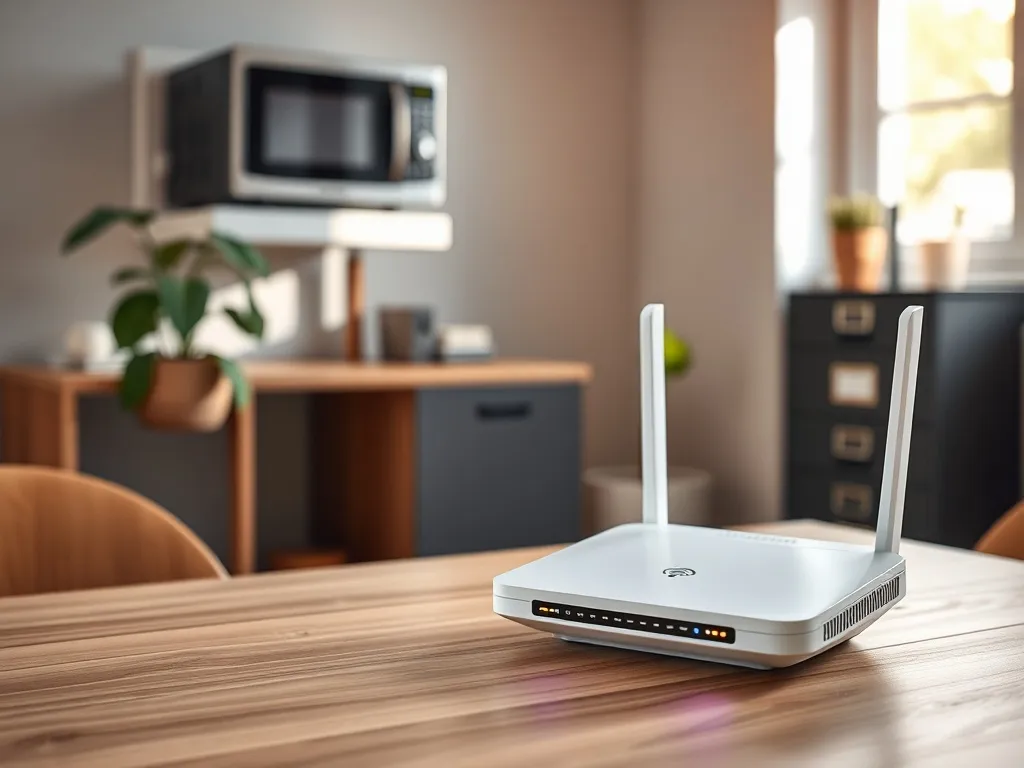
Masz w domu szybki internet, a mimo to strony ładują się wolno i Wi‑Fi potrafi nagle zniknąć? Z tego artykułu dowiesz się, co najbardziej osłabia sygnał bezprzewodowy w mieszkaniu. Poznasz też proste sposoby, jak poprawić zasięg Wi‑Fi bez skomplikowanej wiedzy technicznej.
Co najczęściej osłabia sygnał Wi‑Fi?
W wielu mieszkaniach problem nie leży w samej usłudze internetowej, ale w tym, co dzieje się już za routerem. Operator może dostarczać zgodną z umową prędkość, a Ty i tak widzisz zawieszające się filmy, lagi w grach i wolne pobieranie. Źródłem trudności bywają fizyczne przeszkody, zakłócenia radiowe i sposób, w jaki skonfigurowano domową sieć.
Najbardziej odczuwalne spadki jakości pojawiają się wtedy, gdy w jednym czasie korzysta wiele urządzeń, do tego w kilku pokojach lub na różnych kondygnacjach. W efekcie powstają tzw. martwe strefy, w których zasięg sieci Wi‑Fi jest bardzo słaby albo nie ma go wcale. Zanim zaczniesz inwestować w nowe urządzenia, warto poznać konkretne źródła osłabienia sygnału.
Ściany, stropy i meble
Każda ściana czy strop osłabia fale radiowe, ale część materiałów robi to znacznie mocniej. Szczególnie problematyczny bywa gruby beton zbrojony, cegła pełna, ściany z wkładką metalową oraz lustra i duże powierzchnie szklane. Im więcej takich przeszkód między routerem a laptopem, tym niższa realna prędkość internetu.
Duże meblościanki, szafy wnękowe, regały z książkami albo metalowe konstrukcje także potrafią mocno przytłumić sygnał. Jeśli router stoi w rogu pokoju, za telewizorem lub w szafce RTV, fale radiowe muszą się „przebić” przez kilka warstw mebli i ścian, zanim dotrą do telefonu czy komputera. Niezwykle często właśnie takie ustawienie powoduje, że na drugim końcu mieszkania Wi‑Fi słabnie do poziomu jednej kreski.
Sprzęt AGD i inne urządzenia radiowe
W tej samej przestrzeni, w której pracuje router, działa wiele innych urządzeń emitujących fale radiowe. Słabnący sygnał Wi‑Fi 2,4 GHz bardzo często ma związek z kuchenką mikrofalową. Gdy mikrofalówka pracuje, a router stoi tuż obok, może dojść do interferencji obu sygnałów. Objawia się to nagłym spadkiem jakości połączenia, zrywaniem wideokonferencji albo skokami pingu w grach online.
Zakłócenia mogą pochodzić także z bezprzewodowych telefonów stacjonarnych, części systemów alarmowych czy starszych urządzeń smarthome pracujących w tym samym paśmie. Nawet jeśli nie widzisz tego na pierwszy rzut oka, każde z tych urządzeń „zjada” fragment dostępnego eteru i obniża komfort korzystania z sieci.
Starsze standardy Bluetooth i urządzenia smarthome
Głośniki Bluetooth, słuchawki bezprzewodowe czy sterowane aplikacją taśmy LED również potrafią wpływać na jakość Wi‑Fi. Starsze wersje Bluetooth (np. 2.1, 3.0, wczesne 4.0) gorzej radzą sobie ze współdzieleniem pasma 2,4 GHz i niekiedy widać to jako drobne przerwy w transmisji danych. Nowsze standardy, takie jak Bluetooth 5.0, lepiej „dogadują się” z siecią bezprzewodową, ale w wielu domach wciąż działa sporo starszych urządzeń.
Do tego dochodzą liczne elementy smartdomu: kamery IP, żarówki Wi‑Fi, inteligentne gniazdka, czujniki czy roboty sprzątające. Każdy z tych sprzętów stale utrzymuje połączenie z routerem, a w większej liczbie mogą przeciążyć pasmo 2,4 GHz. Objawia się to wolniejszym ładowaniem stron, gdy w tle pracuje monitoring, i problemami z zasięgiem na skrajach mieszkania.
Zbyt duża liczba urządzeń w paśmie 2,4 GHz często powoduje spadek prędkości i niestabilne Wi‑Fi, nawet przy bardzo szybkim łączu od operatora.
Przestarzały router i złe ustawienia
Nawet najlepsza usługa internetowa nie nadrobi ograniczeń starego routera. Urządzenia sprzed wielu lat często obsługują tylko standard Wi‑Fi 4 (802.11n) i jedno pasmo 2,4 GHz. W praktyce oznacza to niższą przepustowość, większą podatność na zakłócenia i mniejsze możliwości obsługi rosnącej liczby sprzętów w domu.
Dodatkowo wiele routerów wciąż pracuje na domyślnych ustawieniach. Fabrycznie włączony kanał, brak hasła do panelu administracyjnego, wyłączona sieć 5 GHz lub źle dobrany tryb zabezpieczeń mogą sprawić, że domowa sieć jest nie tylko powolna, ale także mniej bezpieczna. Zmiana kilku parametrów konfiguracji zazwyczaj przynosi widoczną poprawę bez konieczności wymiany całej infrastruktury.
Jak ustawić router, żeby wzmocnić zasięg Wi‑Fi?
Położenie routera ma ogromny wpływ na to, jak odczuwasz jakość internetu. Dwa identyczne mieszkania z takim samym łączem mogą mieć zupełnie inny komfort pracy online tylko z powodu innego miejsca ustawienia urządzenia. Fale radiowe rozchodzą się przestrzennie, więc każdy metr i każda przeszkoda zmieniają ich siłę w konkretnym pokoju.
Im bardziej centralnie umieścisz router, tym równiej rozkłada się sygnał. Gdy stoi on przy jednym skraju mieszkania, sygnał po prostu „marnuje się” w kierunku ściany zewnętrznej, zamiast pokrywać strefy, w których faktycznie korzystasz z internetu. W mniejszych lokalach jedna dobra lokalizacja często rozwiązuje większość problemów z zasięgiem.
Wysokość i otoczenie routera
Dobrym punktem wyjścia jest montaż routera na wysokości około 1,5 metra. Może to być półka, komoda albo uchwyt ścienny. Urządzenie nie powinno stać na podłodze, w rogu pokoju ani tuż przy kaloryferze. Wyżej położone Wi‑Fi łatwiej „widzi” wszystkie sprzęty w pomieszczeniu i lepiej radzi sobie z przechodzeniem przez lekkie ściany działowe.
Drugim ważnym elementem jest otoczenie. Router lepiej pracuje, gdy stoi na otwartej przestrzeni, a nie jest zamknięty w szafce lub zabudowie meblowej. Obudowa z płyty, szkła czy metalu tworzy coś w rodzaju ekranu, który blokuje fale. Maskowanie urządzenia za telewizorem, w szufladzie czy pomieszczeniu gospodarczym niemal zawsze kończy się słabszym zasięgiem sieci.
Czego unikać w pobliżu routera?
W pobliżu routera warto ograniczyć obecność źródeł zakłóceń radiowych oraz dużych przeszkód konstrukcyjnych. Źle dobrane miejsce bywa jednym z głównych powodów, dla których domowe Wi‑Fi działa gorzej niż oczekujesz. Przed zmianą lokalizacji dobrze jest spojrzeć na mieszkanie jak na prostą mapę z zaznaczonymi punktami, w których najczęściej korzystasz z sieci.
Jeśli router stoi przy ścianie z silnym zbrojeniem, blisko mikrofali, dekodera i telewizora, a Ty pracujesz w drugim pokoju za dwiema ścianami, nie pomoże nawet bardzo szybkie łącze. Przeniesienie urządzenia o kilka metrów i odsunięcie od problematycznego sprzętu AGD potrafi dać efekt lepszy niż zakup nowego abonamentu internetowego.
Przy wyborze miejsca ustawienia routera dobrze jest unikać następujących lokalizacji:
- bezpośrednio obok kuchenki mikrofalowej lub dużego piekarnika,
- w szafce RTV zasłoniętej frontami lub za telewizorem,
- przy dużym lustrze, akwarium lub grubej ścianie nośnej,
- tuż przy podłodze, w rogu pokoju lub na parapecie za metalowymi żaluzjami.
Jak anteny, kanały i częstotliwości wpływają na siłę Wi‑Fi?
Wiele routerów ma zewnętrzne anteny, które nie są tylko ozdobą. Ich liczba, zysk energetyczny i ustawienie decydują o tym, jak szeroko i w którym kierunku rozchodzi się sygnał bezprzewodowy. Dodatkowo router pracuje na konkretnym kanale w paśmie 2,4 GHz lub 5 GHz, co w praktyce przypomina wybór niezbyt zatłoczonego pasa ruchu na autostradzie.
Jeśli mieszkasz w bloku, najprawdopodobniej w Twoim otoczeniu działa kilkanaście, a czasem kilkadziesiąt sieci Wi‑Fi. Duża część z nich korzysta z domyślnych ustawień. Oznacza to, że wiele routerów „bije” po tym samym kanale, co prowadzi do jego przeciążenia. Zmiana kanału lub przełączenie się na inne pasmo bywa prostym sposobem na poprawę stabilności.
Jak ustawić anteny routera?
Producent podaje w specyfikacji anten ich zysk energetyczny w dBi. Im wyższa wartość, tym dalej i mocniej rozchodzi się sygnał w danym kierunku. W wielu modelach możesz wymienić anteny fabryczne na mocniejsze, ale już samo ich ustawienie daje zauważalny efekt. Przy jednym poziomie mieszkania dobrze sprawdza się ustawienie anten pionowo, dzięki czemu sygnał rozlewa się szeroko po całej kondygnacji.
Jeżeli masz dwa poziomy, możesz przekręcić jedną z anten w poziomie. Fale rozchodzą się wtedy bardziej „w górę i w dół”, co pomaga lepiej pokryć piętra. Ciągłe testowanie różnych ustawień i obserwowanie wskaźnika zasięgu na laptopie lub telefonie pozwala znaleźć najbardziej korzystną konfigurację bez dodatkowych kosztów.
Jaki kanał wybrać w paśmie 2,4 GHz?
Pasmo 2,4 GHz jest podzielone na trzynaście kanałów. Najczęściej routery ustawione są fabrycznie na kanały 6 lub 11, co w blokach prowadzi do dużego zagęszczenia ruchu. Kanał 13 zapewnia wysoki transfer, ale ma mniejszy zasięg, z kolei kanał 1 daje szersze pokrycie kosztem prędkości. Dobrze dobrany kanał pozwala uniknąć nakładania się kilku sieci w jednym paśmie.
Do analizy otoczenia możesz użyć prostych aplikacji skanujących Wi‑Fi na telefon lub komputer. Pokazują one, które kanały są najbardziej obciążone, a które pozostają prawie puste. W panelu administracyjnym routera możesz następnie ręcznie wybrać mniej zatłoczony kanał, co często zauważalnie stabilizuje połączenie, zwłaszcza wieczorami, gdy sąsiedzi intensywnie korzystają z internetu.
Czy warto przełączyć się na pasmo 5 GHz?
Pasmo 5 GHz jest zwykle znacznie mniej zatłoczone niż 2,4 GHz. Zapewnia wyższą prędkość i mniejszy ping, ale gorzej przenika przez grube ściany. Idealnie sprawdza się do obsługi urządzeń w tym samym pomieszczeniu albo w sąsiednim pokoju. Jeżeli Twój router obsługuje oba pasma, warto włączyć sieć dwupasmową, w której smartfony i laptopy automatycznie wybierają lepszą częstotliwość.
Starsze urządzenia często widzą tylko sieć 2,4 GHz, więc przy przełączeniu całego domu wyłącznie na 5 GHz część sprzętów mogłaby stracić łączność. W takim przypadku dobrze jest pozostawić obie sieci. Szybkie laptopy i konsole podłączasz do 5 GHz, a urządzenia smarthome, drukarki czy starsze telefony zostają w paśmie 2,4 GHz, które lepiej radzi sobie z większym zasięgiem.
Nowoczesne routery dwupasmowe pozwalają rozdzielić ruch pomiędzy 2,4 GHz i 5 GHz, dzięki czemu sieć działa stabilniej przy dużej liczbie urządzeń.
Jakie inne czynniki osłabiają działanie domowego Wi‑Fi?
Czasem bywa tak, że router stoi w dobrym miejscu, anteny są ustawione poprawnie, a mimo to internet spowalnia w najmniej przewidywalnych momentach. Wtedy warto spojrzeć na same urządzenia końcowe: laptopy, smartfony, tablety czy telewizory. Oprogramowanie, aplikacje i stan systemu też mają wpływ na to, jak odczuwasz prędkość sieci.
Złośliwe oprogramowanie, źle skonfigurowany antywirus czy nadmierna liczba programów pracujących w tle potrafią ograniczyć przepustowość, która zostaje „zjedzona” zanim trafia do przeglądarki. Diagnostyka po stronie urządzenia pozwala wykluczyć sytuację, w której wszystko oskarżasz o słaby internet, podczas gdy problemem jest konkretny laptop.
Złośliwe oprogramowanie i antywirus
Jeżeli komputer nagle zaczął działać wolniej, a strony ładują się znacznie dłużej niż dotychczas, jedną z możliwych przyczyn są wirusy i niechciane dodatki. Malware może w tle pobierać i wysyłać dane, obciążając zarówno procesor, jak i łącze internetowe. W takiej sytuacji skuteczny skan renomowanym programem antywirusowym jest pierwszym krokiem do poprawy komfortu pracy.
Zdarza się też, że sam antywirus zbyt mocno filtruje ruch sieciowy, co prowadzi do spadku prędkości. Dotyczy to zwłaszcza starszych komputerów, na których rozbudowane pakiety bezpieczeństwa zużywają dużą część zasobów. Wtedy pomocą bywa zmiana konfiguracji programu, wyłączenie zbędnych modułów lub przejście na lżejsze rozwiązanie, które mniej obciąża system przy zachowaniu ochrony.
Oprogramowanie routera i liczba podłączonych urządzeń
Router to mały komputer, który również potrzebuje aktualizacji. Producenci wypuszczają nowe wersje firmware, poprawiające stabilność, zwiększające bezpieczeństwo i czasem usprawniające działanie sieci Wi‑Fi. Wgranie świeższego oprogramowania potrafi rozwiązać problemy z zawieszaniem się urządzenia czy nieoczekiwanymi restartami.
Współczesne domy mają coraz więcej sprzętów stale podłączonych do sieci. Kamery IP, telewizory smart, konsole, roboty sprzątające, tablety dzieci i laptopy – każdy z nich wymaga pewnej części przepustowości i zasobów routera. Jeżeli na raz działa kilkadziesiąt urządzeń, tańsze modele mogą zacząć gubić pakiety i wolniej obsługiwać nowe połączenia, co użytkownik odbiera jako „zrywanie Wi‑Fi”.
Jakie urządzenia pomagają poprawić zasięg Wi‑Fi?
W większych mieszkaniach i domach jednorodzinnych nawet dobrze ustawiony router może nie wystarczyć. Sygnał musi przejść przez kilka ścian, stropy i długie korytarze, więc na drugim końcu budynku pozostają miejsca, gdzie internet niemal nie dociera. W takich sytuacjach pomóc mogą urządzenia, które rozszerzają zasięg sieci bezprzewodowej.
Każde z tych rozwiązań działa nieco inaczej, ale cel mają podobny: dotrzeć z Wi‑Fi tam, gdzie sam router już sobie nie radzi. Wybór konkretnego typu urządzenia zależy od układu pomieszczeń, instalacji elektrycznej oraz liczby sprzętów, które mają się łączyć z internetem.
Repeatery i dodatkowe punkty dostępu
Repeater Wi‑Fi odbiera sygnał z routera, wzmacnia go i wysyła dalej. W praktyce tworzy coś w rodzaju „przekaźnika” między główną siecią a bardziej oddalonymi pokojami. Takie urządzenie wystarczy wpiąć do gniazdka w miejscu, w którym zasięg z routera jest jeszcze przyzwoity, ale już nie idealny. Dalej repeater rozprowadza sygnał w swojej okolicy.
Nieco innym rozwiązaniem jest access point, czyli dodatkowy punkt dostępowy podłączony przewodem Ethernet do routera. Dzięki temu w drugim końcu mieszkania powstaje osobne źródło Wi‑Fi, które nie traci jakości sygnału po drodze. To często stosowane rozwiązanie w biurach i większych domach, gdzie zależy Ci na stałej prędkości, a przeciągnięcie jednego kabla nie stanowi problemu.
Do poprawy zasięgu warto również rozważyć urządzenia typu powerline, które wykorzystują istniejącą instalację elektryczną:
- pierwszy adapter podłączasz kablem Ethernet do routera i wkładasz do gniazdka,
- drugi adapter wpinasz w innym pokoju, w tej samej fazie instalacji elektrycznej,
- między adapterami powstaje „tunel” sieciowy biegnący po przewodach zasilających,
- z adaptera w drugim pokoju możesz korzystać przewodowo lub przez Wi‑Fi, w zależności od modelu.
Systemy mesh w domach i większych mieszkaniach
Coraz popularniejsze stają się systemy Wi‑Fi mesh, które składają się z kilku współpracujących ze sobą punktów dostępowych. Działają one jak jedna sieć, więc możesz swobodnie przemieszczać się po domu, a urządzenia automatycznie przełączają się między stacjami bez utraty połączenia. To rozwiązanie szczególnie wygodne przy pracy zdalnej i wideokonferencjach, gdy poruszasz się z laptopem lub telefonem.
Mesh dobrze radzi sobie z rozłożeniem ruchu między pakietami 2,4 GHz i 5 GHz, a niektóre zestawy obsługują także osobne pasmo na łączność między węzłami. Dzięki temu główne pasma są mniej obciążone, a stabilność Wi‑Fi pozostaje wysoka nawet wtedy, gdy w domu działa jednocześnie wiele urządzeń streamingowych, kamer i sprzętów smarthome.
| Rozwiązanie | Zalety | Kiedy stosować |
| Repeater Wi‑Fi | Niski koszt, łatwy montaż | Mieszkanie z pojedynczymi martwymi strefami |
| Access point | Wysoka prędkość, stabilne połączenie | Dom lub biuro z możliwością położenia kabla |
| System Wi‑Fi mesh | Jedna sieć w całym budynku | Duże mieszkanie albo dom jednorodzinny |
Dobrze dobrany router, rozsądne ustawienia i kilka prostych zmian w rozmieszczeniu sprzętów zazwyczaj wystarczą, by domowe Wi‑Fi przestało być źródłem codennej frustracji.