
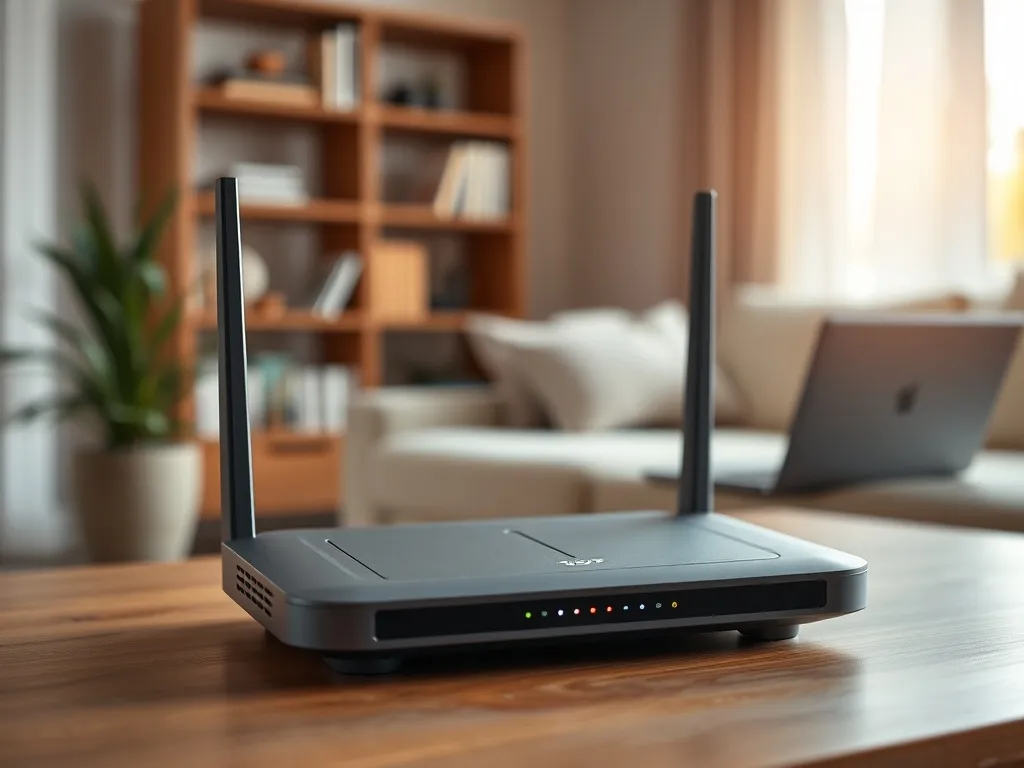
Masz wrażenie, że Twój internet zwalnia po drodze i nie wiesz, czy wymiana routera faktycznie coś da? Z tego tekstu dowiesz się, kiedy nowy router ma sens, a kiedy problem leży gdzie indziej. Przejdziemy też przez proste kroki, które realnie poprawiają zasięg i szybkość sieci w domu.
Czy zmiana routera naprawdę coś daje?
W wielu mieszkaniach stoi jeszcze stary router z portami Fast Ethernet 100 Mbps i Wi-Fi w standardzie N do 300 Mbps. Taki sprzęt z definicji ogranicza szybkie łącze światłowodowe, na przykład 500 Mbps, które daje operator. Nawet jeśli główny router od dostawcy i kable są gigabitowe, to internet zwolni dokładnie w tym miejscu, gdzie stoi najsłabszy element.
Wymiana routera ma sens wtedy, gdy bieżący model ma zbyt wolne porty LAN albo stare Wi-Fi. Jeśli drugi router w salonie ma tylko porty do 100 Mbps, to komputer czy telewizor podpięty kablem nigdy nie zobaczy więcej niż około 94–95 Mbps w testach. To ograniczenie sprzętowe, a nie wina światłowodu czy switcha.
Jak sprawdzić, czy router ogranicza prędkość?
Najprościej zacząć od testu z pominięciem podejrzanego urządzenia. Gdy komputer podłączony kablem do głównego routera (np. Huawei OptiXstar EG8145X6-10) pokazuje pełne 500 Mbps, to operator i światłowód są w porządku. Jeśli na drugim końcu instalacji, za kolejnymi urządzeniami, wyniki spadają do około 100 Mbps, trzeba sprawdzić każdy etap po kolei.
Dobrym krokiem jest też odczyt parametrów z naklejek i panelu konfiguracyjnego. Routery takie jak TP-Link TL-WR850N często mają Wi-Fi do 300 Mbps, ale porty LAN tylko 10/100 Mbps. Wtedy choćby nie wiem jak szybki był światłowód, kabel z takiego routera będzie działał jako łącze 100-megowe. Można też przetestować inne porty LAN i inny kabel, bo zdarza się, że jedna wtyczka jest uszkodzona lub niedociśnięta.
Kiedy wymiana routera nie pomoże?
Czy nowy router zawsze rozwiązuje problem? Niekoniecznie. Jeśli telewizor podpięty bezpośrednio do linii główny router Huawei – switch TP-Link LS1005G nadal pokazuje tylko około 100 Mbps, to warto przyjrzeć się innym elementom. Często ograniczeniem jest karta sieciowa w samym urządzeniu, ustawienia po stronie operatora albo zły rodzaj kabla sieciowego.
Bywa też, że konfiguracja gdzieś „po drodze” wymusza niższą prędkość. Switch TP-Link LS1005G obsługuje tryb 10/100/1000 Mbps, ale jeśli któryś kabel jest uszkodzony lub wpięty w słaby port, połączenie może zejść do 100 Mbps. W takiej sytuacji wymiana samego routera w salonie nic nie zmieni, bo problem leży wyżej w łańcuchu albo bezpośrednio w sprzęcie docelowym, na przykład w telewizorze.
Jakie elementy sieci domowej ograniczają prędkość?
Domowa sieć to kilka urządzeń połączonych kaskadowo. Każde z nich może przyciąć prędkość, jeśli ma starsze porty, słabą kartę sieciową albo jest źle skonfigurowane. Zazwyczaj w grę wchodzą router, switch, karty sieciowe w komputerach i telewizorach oraz kable Ethernet różnych kategorii.
Jeśli chcesz dojść, gdzie gubi się prędkość, działa tu prosta zasada: najsłabszy element łańcucha ustala maksymalną szybkość. Główny router z portami gigabitowymi może dać 500 Mbps, ale już zwykły switch 100 Mbps lub stary router w dalszej części sieci ściągną ten wynik w dół.
Porty LAN i standardy Ethernet
Na obudowie wielu routerów widać oznaczenia typu 10/100 Mbps albo 10/100/1000 Mbps. Za tymi liczbami kryje się standard połączenia kablowego. Jeśli którykolwiek z odcinków sieci idzie przez port 10/100, to między tymi dwoma urządzeniami prędkość fizycznie nie przekroczy 100 Mbps.
Router TP-Link TL-WR850N z portami Fast Ethernet 100 Mbps jest typowym przykładem takiego ograniczenia. Nawet jeśli do salonu dociera pełne 500 Mbps przez gigabitowy switch, to po wpięciu kabla do takiego routera prędkość na komputerze czy TV spadnie do poziomu „setki”. Z kolei switch TP-Link LS1005G z portami 10/100/1000 Mbps nie powinien ograniczać łącza, o ile działa na prawidłowych kablach i z urządzeniami obsługującymi gigabit.
Rodzaj i stan kabli Ethernet
Czy zwykły kabel może ściąć ci prędkość o połowę? Jak najbardziej. Stare przewody kategorii Cat5 albo mocno zniszczone skrętki potrafią wymusić pracę łącza na poziomie 100 Mbps. Nowe instalacje dla gigabitowych sieci robi się zwykle na kablach Cat5e lub Cat6, które bez problemu obsługują 1 Gbps.
Jeśli gdzieś w ścianie albo za meblami jest przedłużacz, przejściówka czy kabel „no name”, połączenie między routerem a switchem może zejść do niższego standardu. Warto wtedy zamienić przewody na certyfikowane kable Cat5e lub Cat6 i dopiero po tej zmianie powtórzyć test prędkości. Krótki kabel, podpięty na próbę bezpośrednio między urządzeniami, często pokazuje od razu, czy problemem był przewód.
Karty sieciowe w komputerach i telewizorach
Nie każdy sprzęt domowy ma kartę gigabitową. Wiele starszych modeli telewizorów Smart TV czy dekoderów ma port LAN tylko 10/100 Mbps. Wtedy żaden router ani switch nie „przepchnie” do nich więcej. Jeśli telewizor podpięty bezpośrednio do metrowego kabla od głównego routera nie przekracza około 90–95 Mbps, a inne urządzenie na tym samym kablu osiąga 400–500 Mbps, to ograniczeniem jest karta sieciowa TV.
Podobnie jest z komputerami. Stare laptopy mogą mieć kartę 100 Mbps lub pracować na sterownikach, które wymuszają niższą prędkość. Czasem wystarczy aktualizacja sterowników, a czasem wymiana karty sieciowej USB na model Gigabit Ethernet. W komputerach stacjonarnych warto też sprawdzić, czy karta LAN dobrze siedzi w gnieździe PCI-E i czy złącze nie jest zabrudzone.
Jak poprawić zasięg i szybkość Wi‑Fi?
Nawet idealna sieć kablowa nie pomoże, jeśli Wi‑Fi działa słabo. W mieszkaniach, gdzie główny router stoi w jednym rogu, a drugi router lub repeater w salonie, bardzo ważne jest ustawienie urządzeń i wykorzystany standard Wi‑Fi. Starsze routery ograniczają nie tylko prędkość, ale też stabilność połączenia.
Routery typu Wi‑Fi N 300 Mbps rzadko osiągają w praktyce więcej niż 80–120 Mbps przy typowym użyciu w mieszkaniu. Nowsze modele Wi‑Fi 5 (AC) lub Wi‑Fi 6 (AX) umożliwiają znacznie szybszy transfer, korzystają z pasma 5 GHz i lepiej radzą sobie w blokach, gdzie jest dużo sąsiednich sieci.
Nowy router Wi‑Fi – na co zwrócić uwagę?
Jeśli chcesz wymienić router w salonie, żeby nie ograniczał łącza 500 Mbps, warto patrzeć na kilka konkretnych parametrów. Po pierwsze, nowy sprzęt powinien mieć porty LAN 10/100/1000 Mbps, czyli gigabitowe. Po drugie, przydaje się Wi‑Fi w standardzie co najmniej AC1200, a najlepiej Wi‑Fi 6, jeśli masz nowsze urządzenia.
W codziennym użytkowaniu liczy się także liczba anten i obsługa dwóch pasm 2,4 GHz i 5 GHz. Pasmo 2,4 GHz ma lepszy zasięg przez ściany, ale jest zatłoczone i wolniejsze. Pasmo 5 GHz daje wyższe prędkości na krótszym dystansie. Dobrze, gdy router potrafi nadać osobne sieci w obu pasmach lub połączyć je w jedno SSID z funkcją automatycznego wyboru.
Ustawienie routera i unikanie zakłóceń
Router, który stoi nisko za telewizorem, w rogu szafki, zawsze będzie miał gorszy zasięg. Najlepsze miejsce to otwarta przestrzeń na wysokości około 1,2–1,5 metra nad podłogą, z dala od grubych ścian nośnych i metalowych szaf. To prosta zmiana, która potrafi dodać kilkadziesiąt megabitów w testach Wi‑Fi.
W konfiguracji routera warto dobrać mniej obciążony kanał Wi‑Fi. W blokach wiele sąsiednich sieci pracuje na tych samych kanałach 1, 6, 11 w paśmie 2,4 GHz. Analizator sieci w telefonie pozwala wybrać kanał, na którym jest najmniej innych nadajników. To często redukuje zakłócenia i skoki opóźnień podczas korzystania z internetu.
Realna prędkość Wi‑Fi rzadko równa się liczbie z pudełka – dla łącza 500 Mbps warto celować w router z zapasem, na przykład Wi‑Fi 5 lub Wi‑Fi 6 z gigabitowym LAN.
Router, repeater czy system mesh?
Przy większym mieszkaniu albo domu pojawia się pytanie: co lepiej wybrać, mocniejszy router, drugi router, repeater czy system mesh? Każde rozwiązanie ma swoje plusy i minusy, a duże znaczenie ma to, czy między pomieszczeniami masz już rozprowadzone kable Ethernet.
Jeśli salon jest podłączony kablem LAN do głównego routera, bardzo dobrym rozwiązaniem będzie punkt dostępowy lub drugi router spięty po kablu i działający tylko jako AP. Wtedy Wi‑Fi w salonie nie zwalnia przez łącze bezprzewodowe między routerami. Repeatery działające wyłącznie po Wi‑Fi często tną prędkość o połowę, bo jedno radio musi jednocześnie odbierać i nadawać sygnał.
| Rozwiązanie | Jak działa | Typowy wpływ na prędkość |
| Drugi router jako AP po kablu | Połączenie LAN–LAN, jedno Wi‑Fi w każdym pokoju | Pełna prędkość łącza w obu miejscach |
| Repeater Wi‑Fi | Wzmacnia sygnał bez kabla | Często spadek o 30–50% względem głównego routera |
| System mesh po kablu | Stacje mesh połączone Ethernetem | Bardzo zbliżona prędkość na całej powierzchni |
Jak krok po kroku zdiagnozować ograniczenie prędkości?
Zanim kupisz nowy router, opłaca się przejść kilka prostych testów. Dzięki nim sprawdzisz, czy faktycznie to on jest winny, czy problem leży w kablu, porcie lub w docelowym urządzeniu. Krótka sesja z laptopem i aplikacją do testów prędkości rozwieje wiele wątpliwości.
Dobrym pomysłem jest też zapisanie wyników testów z różnych punktów instalacji. To pozwala porównać, gdzie prędkość nagle spada, a gdzie jest w normie. Jeśli w jednym miejscu zawsze widzisz około 100 Mbps, to właśnie tam najczęściej znajduje się ograniczenie.
Plan testów w sieci domowej
Do testów przyda się komputer z kartą gigabitową i sprawdzonym kablem Cat5e lub Cat6. W każdym punkcie wykonaj kilka pomiarów prędkości, żeby uchwycić średnią wartość, a nie jednorazowy skok. Wyniki zapisuj z informacją, w jakiej konfiguracji był podłączony komputer.
Dobrym wzorem może być prosty plan testów. Wykonaj je w takiej kolejności, żeby krok po kroku wykluczać kolejne elementy sieci:
- podłącz komputer bezpośrednio do głównego routera i sprawdź, czy osiągasz pełne 500 Mbps,
- wpięty do switcha TP-Link LS1005G sprawdź prędkość na innym porcie i innym kablu,
- podłącz komputer w miejsce telewizora w salonie, na tej samej linii, i porównaj wyniki,
- podłącz komputer za drugim routerem (w miejsce jednego z urządzeń LAN) i zobacz, czy prędkość spada dokładnie tam.
Po takich testach będzie widać, czy problemem jest switch, router w salonie, kabel w ścianie, czy sama karta sieciowa urządzenia. Jeśli jedynie za routerem 100 Mbps widzisz spadek, to wymiana na sprzęt z gigabitowym LAN da realny efekt. Gdy natomiast już za switchem pojawia się ograniczenie, trzeba szukać winy wcześniej.
Sprawdzenie ustawień i fizycznych połączeń
Czasem wszystko kończy się na drobnej, ale trudnej do zauważenia rzeczy. Wtyczka RJ-45 potrafi lekko się poluzować, jedno z ośmiu przewodów w kablu nie styka i urządzenia schodzą do trybu 100 Mbps. Warto wtedy odłączyć wtyczkę, wpiąć ją ponownie i upewnić się, że zatrzask zaskoczył poprawnie.
W niektórych sytuacjach pomaga też przywrócenie urządzeń do ustawień fabrycznych. Jeśli wcześniej zmieniano konfigurację sieci, portów lub QoS, sprzęt może sztucznie przycinać prędkość lub dzielić pasmo. Reset i ponowna konfiguracja, zgodna z instrukcją operatora, często porządkują takie problemy i ułatwiają dalszą diagnostykę.
Jedno słabe ogniwo – router 100 Mbps, stary kabel albo karta sieciowa – potrafi obniżyć całą sieć z poziomu 500 Mbps do okolic „magicznej setki”.
Jak dobrać nowy router, gdy łącze ma 500 Mbps?
Jeśli po testach widać wyraźnie, że to drugi router ogranicza prędkość, czas wybrać nowy model. Dla łącza 500 Mbps nie ma sensu kupować najtańszych konstrukcji z portami 100 Mbps, bo historia powtórzy się od nowa. Lepiej od razu postawić na router z zapasem mocy i dobrym Wi‑Fi.
Przy wyborze trzeba spojrzeć na kilka parametrów technicznych, ale także na sposób, w jaki router wpisze się w istniejącą instalację. Jeśli główny router od operatora już stoi w szafce lub na korytarzu, drugi router w salonie najlepiej ustawić w trybie punktu dostępowego i połączyć go kablem LAN z resztą sieci.
Najważniejsze cechy nowego routera
W specyfikacji nowego routera warto szukać kilku konkretnych wpisów. To one zdecydują o tym, czy sprzęt rzeczywiście pozwoli wykorzystać łącze 500 Mbps, a sieć Wi‑Fi będzie wygodna w codziennym użyciu. Zbyt słaby model tylko rozczaruje i znów stanie się wąskim gardłem.
Przy wyborze nowego routera do salonu zwróć uwagę przede wszystkim na takie elementy:
- porty LAN 10/100/1000 Mbps na wszystkich gniazdach,
- Wi‑Fi w standardzie AC lub AX (Wi‑Fi 5 lub Wi‑Fi 6),
- obsługę dwóch pasm 2,4 GHz i 5 GHz,
- możliwość pracy jako Access Point w istniejącej sieci,
- dobrą opinię o stabilności i aktualizacjach oprogramowania.
Jeśli w przyszłości pojawią się kolejne urządzenia, jak konsole, TV 4K czy dodatkowe komputery, zapas mocy routera i portów gigabitowych da większy komfort. Warto od razu kupić sprzęt, który poradzi sobie z dużym obciążeniem w sieci domowej, zamiast za kilka miesięcy znów rozważać wymianę.
Nowy router ma sens wtedy, gdy zastępuje najsłabsze ogniwo w sieci, a nie gdy dokładamy kolejne urządzenie do już ograniczonej instalacji.