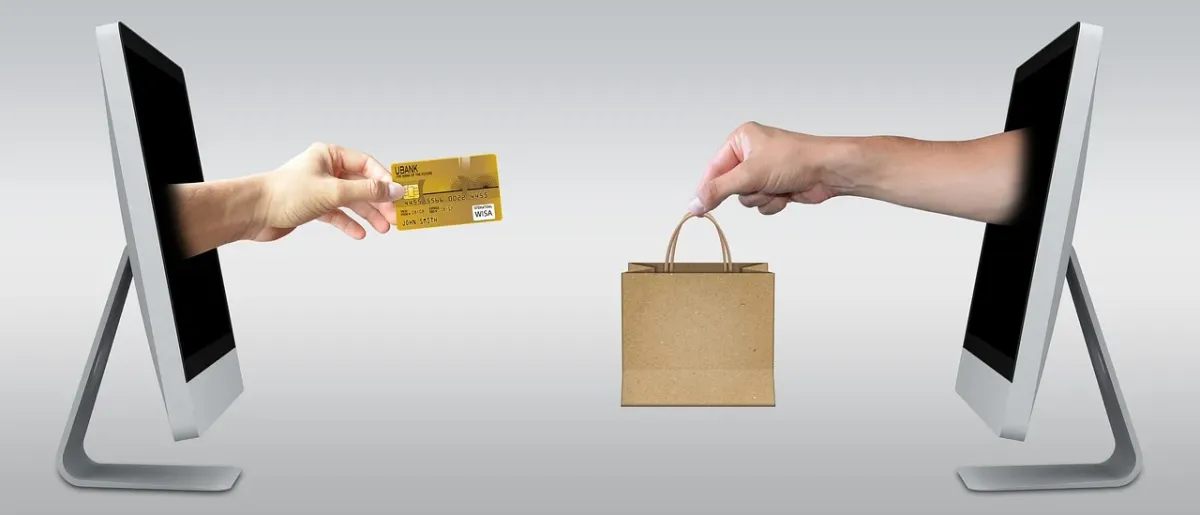
Dodanie karty zależy od tego, gdzie chcesz jej używać. Do płatności zbliżeniowych dodaj ją do portfela cyfrowego, takiego jak Portfel Google lub Apple Pay. W aplikacjach zakupowych i usługowych, na przykład Uberze czy serwisie streamingowym, zapisz ją jako metodę płatności. W obu przypadkach karta powinna być aktywna, a podczas konfiguracji potrzebujesz połączenia z internetem.
Jak przygotować kartę i telefon?
Przed rozpoczęciem sprawdź kilka podstawowych warunków. Bank może wymagać dodatkowej autoryzacji, a nazwa właściciela, adres rozliczeniowy i kod CVC lub CVV powinny odpowiadać danym zapisanym przy karcie.
Przed dodaniem karty sprawdź:
- Karta jest aktywna i nie została zablokowana ani zastrzeżona.
- Telefon ma połączenie z internetem.
- Aplikacja bankowa, Portfel Google lub system telefonu są zaktualizowane.
- Moduł NFC jest dostępny i włączony, jeśli chcesz płacić zbliżeniowo.
- Na urządzeniu działa blokada ekranu, na przykład kod, odcisk palca lub rozpoznawanie twarzy.
Sama płatność zbliżeniowa zwykle nie wymaga aktywnego internetu, ale dodanie karty i jej weryfikacja już tak. Nową kartę trzeba najpierw aktywować zgodnie z instrukcją banku, na przykład w aplikacji, bankomacie albo podczas pierwszej płatności z użyciem PIN-u.
Jak dodać kartę do Google Pay lub Apple Pay?
Portfel cyfrowy służy do płacenia telefonem, zegarkiem lub innym obsługiwanym urządzeniem przy terminalu. Wykorzystuje technologię NFC. Podczas konfiguracji tworzony jest cyfrowy odpowiednik karty, czyli token, zamiast udostępniania terminalowi pełnych danych plastikowej karty.
Najczęściej możesz wybrać jedną z dwóch ścieżek. Nazwy przycisków mogą się nieco różnić zależnie od systemu, banku i wersji aplikacji.
Dodawanie bezpośrednio w portfelu
- Otwórz Portfel Google lub aplikację Portfel na iPhonie.
- Wybierz opcję dodania karty płatniczej.
- Zeskanuj kartę aparatem albo wpisz jej dane ręcznie.
- Sprawdź numer karty, datę ważności, kod CVC lub CVV i dane rozliczeniowe.
- Zaakceptuj warunki wydawcy karty.
- Wybierz sposób weryfikacji, na przykład potwierdzenie w aplikacji bankowej lub kod SMS.
- Dokończ autoryzację zgodnie z instrukcją banku.
W Portfelu Google możesz też wybrać funkcję dodania karty przez odczyt danych z jej powierzchni. Ta możliwość zależy od kraju i modelu urządzenia. W Apple Pay karta może zostać dodana po zeskanowaniu jej aparatem lub po ręcznym uzupełnieniu danych.
Dodawanie przez aplikację bankową
Jeśli nie widzisz opcji dodania karty albo ręczna konfiguracja kończy się błędem, sprawdź aplikację bankową jako pierwszy krok. Ta ścieżka często automatycznie przekazuje właściwe dane i prowadzi przez wymaganą autoryzację.
Typowy proces wygląda następująco:
- Zaloguj się do aplikacji bankowej.
- Otwórz sekcję kart i wybierz kartę, którą chcesz dodać.
- Znajdź opcję „Dodaj do GPay”, „Dodaj do Apple Pay” lub podobną.
- Zaakceptuj wymagane zgody i potwierdź operację.
- Wróć do portfela i sprawdź, czy karta jest gotowa do użycia.
Brak przycisku nie musi oznaczać problemu z telefonem. Karta albo bank mogą nie obsługiwać danego portfela. W takiej sytuacji sprawdź listę obsługiwanych kart lub skontaktuj się z wydawcą.
Portfel cyfrowy a zapisanie karty w aplikacji
Dodanie karty do portfela i zapisanie jej w aplikacji usługodawcy to dwie różne operacje. Pierwsza służy głównie płatnościom zbliżeniowym, druga płatnościom internetowym, zakupom w aplikacji i subskrypcjom.
| Cecha |
Portfel cyfrowy |
Zapisywanie w aplikacji |
| Zastosowanie |
Płatności telefonem lub zegarkiem przy terminalu |
Zakupy online, przejazdy, dostawy i subskrypcje |
| Technologia |
NFC i tokenizacja |
Zapisana metoda płatności w systemie usługodawcy lub operatora płatności |
| Dodawanie |
W aplikacji portfela albo banku |
W sekcji płatności wybranej aplikacji lub serwisu |
| Połączenie z internetem |
Potrzebne przy konfiguracji, nie zawsze przy płatności zbliżeniowej |
Zwykle potrzebne do wykonania lub autoryzacji płatności online |
Aby zapisać kartę w aplikacji, przejdź do ustawień konta albo płatności, wybierz dodanie nowej karty i wpisz numer, datę ważności oraz kod CVC lub CVV. Niektóre usługi poproszą o potwierdzenie transakcji w aplikacji bankowej lub kodem SMS. Zanim zapiszesz kartę, sprawdź nazwę usługodawcy i zasady anulowania subskrypcji.
Co zrobić, gdy karta nie chce się dodać?
Nie próbuj wielokrotnie wpisywać danych w ciemno. Kolejne błędne próby mogą czasowo zablokować możliwość dodania karty. Najpierw ustal, czy problem dotyczy karty, banku, portfela czy telefonu.
- Sprawdź, czy karta jest aktywna, obsługiwana przez dany portfel i nie ma blokady płatności internetowych lub zbliżeniowych.
- Porównaj imię i nazwisko, adres rozliczeniowy, numer karty oraz kod CVC lub CVV z danymi zapisanymi w banku.
- Włącz NFC, blokadę ekranu i połączenie z internetem, a następnie zaktualizuj aplikację oraz system.
- Spróbuj dodać kartę przez aplikację bankową, szczególnie gdy nie ma przycisku w Portfelu Google lub Apple Pay.
- Jeśli pojawia się informacja, że bank odrzucił kartę, skontaktuj się z wydawcą i poproś o autoryzację dodania jej do portfela.
Telefon używany do płatności zbliżeniowych musi spełniać wymagania bezpieczeństwa. W przypadku Portfela Google urządzenie nie powinno mieć dostępu do roota, niestandardowego systemu ani odblokowanego programu rozruchowego. Problem może powodować także niecertyfikowane oprogramowanie. Na telefonie bez NFC nie skonfigurujesz płatności zbliżeniowych, choć karta może nadal działać w zakupach internetowych.
Jeżeli bank odrzuca kartę mimo poprawnych danych, decyzję podejmuje jego system bezpieczeństwa, a nie sam portfel cyfrowy. Bank może wymagać dodatkowej weryfikacji, ograniczać obsługę określonych kart albo zablokować dodanie z powodu nietypowej aktywności. W takim przypadku kontakt z bankiem jest właściwą drogą rozwiązania problemu.
Gdy karta została dodana, ale zniknęła z portfela, sprawdź, czy nadal działa blokada ekranu, konto Google lub Apple oraz czy urządzenie nie zostało wyzerowane. Po zmianie telefonu lub przywróceniu ustawień fabrycznych kartę zazwyczaj trzeba dodać ponownie.
Najważniejsze rozróżnienie jest proste: portfel cyfrowy służy do płatności zbliżeniowych przez NFC, a aplikacja usługodawcy przechowuje kartę do płatności online i cyklicznych. Jeśli dodawanie nie działa, zacznij od aplikacji bankowej, statusu karty i zgodności danych.